
 Member
 Victorhck
Chaos Computer Club ahorra al sistema sanitario 400 millones de euros
Y además impide el despilfarro tecnológico de miles de equipos y que de nuevo se quedarán obsoletos dentro de otros 5 años

El Chaos Computer Club o CCC es la mayor asociación de hackers de Europa, con sede en Alemania.
El CCC fue fundado en Berlín en 12 de septiembre de 1981 en la sede del periódico die tageszeitung, por Wau Holland y otros, anticipándose al rol que tendría la informática en la forma en que la gente vive y se comunica. Es ampliamente conocido por las demostraciones públicas de problemas de seguridad.
En este caso han desarrollado una solución técnica, que podrá ayudar a ahorrar 400 millones de euros a la sanidad alemana.
Puedes leer el artículo original en alemán en su web:
En este caso traduzco (con la ayuda de un traductor) el artículo para difundir su labor. He revisado y corregido algunos términos, gramática, etc. El resultado aunque no es perfecto, creo que es válido para leer la historia y hacernos una idea del proyecto.

Se necesitan unos routers especiales en las prácticas médicas alemanas para conectarse a la red de datos de salud «Telematics». Después de un período de solo cinco años, ahora no hay otra alternativa que reemplazar los dispositivos, al menos según dicen los fabricantes.
Este cambio de equipos tiene como objetivo sobrecargar el ya debilitado sistema de salud con costos adicionales de alrededor de 400 millones de euros. El Chaos Computer Club (CCC) demuestra que el costoso reemplazo de hardware es todo menos necesario y está donando una solución al problema de forma gratuita.
Como muchos proyectos de infraestructura importantes en Alemania, la digitalización del sistema de salud no es motivo de orgullo. Es responsabilidad de la empresa gematik, que opera una red de datos «segura» para datos de pacientes, como archivos electrónicos de pacientes o recetas electrónicas con la «Infraestructura telemática» (TI). Se requiere un router VPN especial para el acceso en la práctica médica, que actualmente venden tres fabricantes certificados.
Con estos equipos, gematik ha creado un modelo de negocio similar a un cartel extremadamente lucrativo para estos fabricantes, porque los dispositivos tienen una fecha de caducidad artificial porque los certificados caducan. Después de solo cinco años de servicio, los tres fabricantes quieren vender otros 130.000 conectores. No es de extrañar que no estén interesados en una solución alternativa.
Obsolescencia programada
Por motivos de seguridad, muchos certificados, como los certificados de sitios web, tienen una fecha de caducidad. Esto significa que tienen que renovarse regularmente. Un problema que no sólo es conocido, sino para cuya solución existen desde hace tiempo procesos técnicos establecidos. Por lo tanto, la caducidad después de cinco años es cualquier cosa menos sorprendente; sin embargo, gematik no ha creado una opción de extensión para sus equipos.
Los fabricantes ahora esperan vender dispositivos completamente nuevos en lugar de tener que ofrecer una simple actualización de software.
Cambiar en lugar de actualizar
Incluso gematik, como cliente, es consciente de lo absurdo de tal cambio de hardware. Así que propuso una opción no vinculante para ampliar el plazo. Por supuesto, esto no fue implementado por todos los fabricantes. Como resultado, las empresas que ya habían implementado una opción de extensión también siguieron la fórmula de aumento de ventas «cambiar en lugar de actualizar»: un gran negocio para los fabricantes, otra impertinencia financiera y logística para las prácticas y hospitales alemanes.
En su última reunión de representantes, la Asociación Nacional de Médicos del Seguro de Salud Obligatorio estimó en 9.000 euros los costes del equipo para la práctica medica que no fueron reembolsados por los seguros de salud en los últimos años.
Se vuelve aún más audaz: esta vergüenza costosa se repetirá de nuevo en 2027. Porque incluso los equipos que ahora están destinados al reemplazo solo tienen una vida útil de cinco años, y hasta la fecha no existe una extensión obligatoria de la vida útil.
“Aquí un cartel quiere ganarse una nariz de oro a través de la incompetencia estratégica en el sistema de salud alemán. Se aceptan costos inmensos para todos los asegurados, esfuerzos inútiles para un intercambio con todos los médicos y toneladas de desechos electrónicos”, dijo Dirk Engling, portavoz del Chaos Computer Club. «Peor: ya se prepara una repetición de la debacle en cinco años».
Cirugía mínimamente invasiva
Investigaciones recientes han demostrado que sería posible una actualización de software con un esfuerzo mínimo: un hacker miembro de CCC documentó un análisis del firmware entregado en los equipos.
Esta investigación mostró que se puede hacer que los componentes de código abierto que se ejecutan en los equipos para que utilicen un conjunto adicional de certificados renovados junto con los certificados que caducan con muy poco esfuerzo. Sabiendo esto, un parche mínimamente invasivo fue solo un ejercicio con los dedos. El CCC dona el resultado a los fabricantes aparentemente desbordados.
Sin embargo, antes de que estos parches puedan instalarse en los equipos, se requieren algunos bits secretos que solo se almacenan en la caja fuerte de gematik: los nuevos certificados y parches para el firmware tendrían que firmarse con ellos.
«Si los fabricantes contratados de los equipos se ven abrumados con tareas tan triviales como la renovación de los certificados, surge la pregunta de si los criterios de adjudicación y los contratos de gematik deben ajustarse y encontrar competidores más competentes», dice Engling.
Presión de la política
A la luz de la continua quema de dinero en TI, la CCC pide al Ministerio Federal de Salud que tome a gematik con más riendas y ponga fin a la chapuza de licitaciones y contratos.
La CCC también hace un llamado al Ministerio de Medio Ambiente para que explore formas viables de evitar que el hardware inútil se destruya miles de veces, lo cual es completamente inútil desde el punto de vista de la sostenibilidad.
Finalmente, la CCC hace un llamado a los fabricantes de estos equipos para que busquen formas honestas de ganarse la vida.
Ayuda con actualizaciones
Si gematik acepta el regalo de 400 millones de euros en nombre del sistema de salud alemán y proporciona las firmas necesarias, el CCC ofrecerá ayuda a las prácticas y hospitales para instalar los parches. Con esta oferta queremos asegurarnos de que los fabricantes no tengan problemas logísticos inesperados que les impidan encontrar la alternativa más económica.


OWASP SP : Segundo Meetup Virtual de 2022
Nesta quinta-feira, dia 20 de outubro, a OWASP SP proporcionará o segundo Meetup com mais uma apresentação de extrema relevância como sempre, sendo uma vez que o mundo vive uma eterna crise no contexto de segurança da informação. Todo dia nos deparamos com um novos vazamentos de dados. Sendo assim, a propagação de conhecimento, proporcionará softwares, sistemas e procedimentos mais seguros, assim minimizando esta crise.
19h00 : Tema: Boas práticas na coleta de evidências em resposta a incidentes e forense.
Palestrante :Alberto J. Azevedo

Nesta palestra proporcionarei a minha experiência do que fazer e o que não fazer pra preservar a integridade e inviolabilidade das evidências coletadas numa resposta a incidente e em casos de análise forense. Também dou alguns exemplos de plataformas gratuitas onde você pode armazenar essas evidências e até mesmo criar seu próprio sistema preservando a cadeia de custódia adequadamente.
Mini Bio: Alberto J. Azevedo é um empreendedor brasileiro e especialista em segurança da informação. Presidente da Security Solutions Global holding que reúne as startups, CYB3R Security Operations, InfoSec Army, Scotty Messenger, Mock Attack, entre outras. Possui mais de 20 anos de experiência na área, tendo atuado como InfoSec Trust Advisor para centenas de empresas em todo mundo, foi coordenador LATAM do projeto Trustless Computing, e diretor da Nova Era Informática e Telemática, empresa pioneira na área de segurança da informação no estado do Paraná nos anos 90. Foi colunista do jornal Gazeta do Povo e de diversos blogs e sites de segurança da informação. É especialista em normas e frameworks de segurança, criador da metodologia ESP-h (Enterprise Security Planning Hack) e fundador do Projeto Security Experts. Autor de dezenas de artigos sobre o assunto, palestrante em eventos internacionais e corporativos na área de segurança e de software livre. Atua hoje como CEO da CYB3R Security Operations, startup de orquestração de projetos de segurança com mais de 6 mil recursos em 25 países. Eleita a startup emergente do mercado de segurança da informação em 2018, está hoje avaliada em mais de R$ 26 milhões.

https://www.meetup.com/owasp-sao-paulo-chapter/events/289127879/
Lanzada la séptima actualización de Plasma 5.24
Tal y como estaba previsto en el calendario de lanzamiento de los desarrolladores,el viernes 14 de octubre la Comunidad KDE comunicó que había sido lanzada la séptima actualización de Plasma 5.24, que no será la última porque esta es una versión de soporte extendido del tipo LTS. Una noticia que aunque es esperada y previsible es la demostración palpable del alto grado de implicación de la Comunidad en la mejora continua de este gran entorno de escritorio de Software Libre.
Lanzada la séptima actualización de Plasma 5.24
No existe Software creado por la humanidad que no contenga errores. Es un hecho incontestable y cuya única solución son las actualizaciones. Es por ello que en el ciclo de desarrollo del software creado por la Comunidad KDE se incluye siempre las fechas de las actualizaciones.
De esta forma, este 14 de octubre de 2022 ha sido lanzada la séptima actualización de Plasma 5.24, la cual solo trae (que no es poco) soluciones a los bugs encontrados en esta semana de vida del escritorio y mejoras en las traducciones. Es por tanto, una actualización 100% recomendable.
Más información: KDE
Las novedades de Plasma 5.24 LTS
Aún tengo pendiente el resumen de las novedades pero he aquí la lista preliminar de ellas.
- Mejoras en las funciones de KRunner con el asistente de ayuda.
- Desbloqueo de la pantalla y autentificación de las aplicaciones con tus huellas dactilares.
- Nuevo y espectacular fondo de pantalla de Ken Vermette para Plasma 5.24 «Honeywave»
- Breeze amplía la función que permite elegir los colores de acento (introducida en Plasma 5.23) y ahora permite elegir cualquier color que desee, en caso de que los colores preseleccionados no sean de vuestro agrado.
- El tema por defecto Plasma Breeze ha recibido un refresco visual para que se ajuste más al estilo de Breeze de las aplicaciones, mejorando la coherencia visual entre ellas.

- Para que las notificaciones críticas de Plasma destaquen, ahora vienen con una franja naranja en el lateral para distinguirlas visualmente de los mensajes menos urgentes.
- Muchos widgets han recibido nuevas funciones y mejoras sutiles que mejoran su aspecto, la relevancia de su información y la facilidad para navegar por ellos.
- Los menús contextuales del Administrador de tareas se han aclarado y simplificado.
- Retorno de la la vista general para gestionar todos los escritorios y aplicaciones

- Se han añadido mejoras al Color Nocturno, a la hoja de pruebas de los altavoces en la página de Audio de los Ajustes del Sistema y a la función de límite de carga de la batería.
- Discover da la opción de reiniciar automáticamente después de que se haya completado una actualización., haciendo click en la casilla de verificación situada en la parte inferior de la página de Actualizaciones.
- Wayland continúa a buen ritmo con un gran número de mejoras, como la compatibilidad con colores de más de 8 bits, auriculares de RV con un rendimiento óptimo y tabletas de dibujo.
Más información: KDE
La entrada Lanzada la séptima actualización de Plasma 5.24 se publicó primero en KDE Blog.
26 aniversario de KDE ¡Felicidades a toda la Comunidad!
Esta entrada parece que va a convertirse recurrente. Ayer 14 de octubre de 2022 se celebró el 26 aniversario de KDE. Lo que empezó siendo un simple escritorio se ha convertido en una Comunidad de personas que hace software para personas y que tiene como objetivo final proporcionar los mejores entornos de trabajo y ocio posibles para todo tipos de dispositivos. De esta forma me complace compartir con todos vosotros esta entrada, como hice 6 años atrás, y como hice el año pasado, publicada casi 26 años después del correo original, en la que el blog conmemora el aniversario de KDE.
26 aniversario de KDE ¡Felicidades a toda la Comunidad!
La introducción a esta entrada está aprovechada del artículo que escribí hace 5 años pero que sigue siendo vigentes. En la mesa de la imagen inferior Matthias Ettrich y Martin Konold conversaron sobre la creación de un proyecto que iba a ser parte fundamental del Software Libre y de la vida de cientos de desarrolladores: la idea de crear un entorno gráfico unificado para dotar de coherencia a las decenas de aplicaciones se ejecutaban en los sistemas GNU/Linux.

Un poco más tarde, Mattias redactó y envió un 14 de octubre de 1996 el correo electrónico que a anunciaba el nacimiento de KDE y pidiendo desarrolladores que se involucraran en él. Seguidamente, creó la primera lista de correo del Proyecto KDE, que fue la principal vía de comunicación de los desarrolladores durante un tiempo.
Desde entonces ha llovido mucho. Y KDE ha pasado ser «The Kool Desktop Environment (KDE)» a ser una Comunidad donde tienen cabida todo tipo de personas con todo tipo de talentos, y no todos necesariamente ligados con la programación.
Y para demostrarlo nada mejor que recordar el vídeo que se hizo el año pasado ya que fue una conmemoracón más especial mientras tomamos fuerzas para llegar a un número más redondo.
De esta forma, ayer 14 de octubre de 2022 la comunidad KDE realizó un sencillo recordatorio de que el proyecto, al cual decidí hace unos años dedicar mi tiempo libre y que se ha convertido en parte de mi vida, cumple un año más llegando a su 26 aniversario llegando en plena forma, mejorando día a día, siendo cada vez más eficaz y eficiente, llegando a más y más dispositivos, con una Comunidad atrevida y comprometida.
Hoy me sigo sintiendo muy orgulloso de pertenecer a una Comunidad abierta, responsable, voluntariosa y trabajadora, que no discrimina y que trata con respeto a los recién llegados y con admiración a los más veteranos. No quiero mencionar nombres pero quisiera dar las gracias a los miembros de la Comunidad que me acogieron con cariño, me corrigieron sin rencor cuando metía la pata y que me han ayudado a crecer como persona.

Todo ello sin olvidar que fruto de esta Comunidad de desarrolladores (palabra que abarca desde programadores hasta diseñadores, pasando por traductores, promotores o usuarios) han nacido y evolucionado aplicaciones, proyectos y dispositivos que hacen que mi trabajo diario con mi ordenador sea mucho más agradable, efectivo y funcional.
Por nombrar solo algunos de ellos tenemos: Plasma, Plasma Mobile, KDE Slimbook, Dolphin, KDE Connect, KDE Frameworks, plasmoides, Gwenview, digiKam, krunner, Spectacle, Marble, kate, Preferencias del Sistema, KDE Neon, Konqueror, krename, KDE edu, KDE Games, Plasma Big Screen, Kirigami, KDE Plasma en Steam Deck, Elisa y un largo etcétera.
No obstante, quisiera destacar que lo más importante que he encontrado en KDE han sido las personas que forman esta Comunidad, las cuales no solo me han acogido con los brazos abiertos sino que me han transmitido altos valores éticos y morales. ¡Muchas gracias a todas ellas! (no las nombro porque son tantas que seguro que me dejo algunas.)
Así que solo me queda una cosa por hacer, la felicitación:
De todo corazón, ¡Muchas felicidades Comunidad KDE!
26 años son muchos… y no son nada, ya que nos esperan muchos más de éxito asegurado.
!Larga vida a KDE! !KDE Rocks!
La entrada 26 aniversario de KDE ¡Felicidades a toda la Comunidad! se publicó primero en KDE Blog.
Las novedades en los plasmoides de Plasma 5.26
Me encantan los plamoides. Es que poder poner estas pequeñas aplciaciones en mi entorno virtual de trabajo o lo que comunmenente se define como escritorio le da la profundidad perfecta para adaptarlo a tus necesidades. Esta es una de las razones por las que me gusta el escritorio de la Comunidad KDE. Es por ello, que en este primer artículo de la serie de la última actualización del escritorio KDE me ha encantado hablar de las novedades en los plasmoides de Plasma 5.26. ¿Queréis saberlas? Seguid leyendo.
Las novedades en los plasmoides de Plasma 5.26
La Comunidad KDE publicó el psado 11 de octubre la versión Plasma 5.2 de su escritorio, una versión que sigue ofreciéndones novedades y propuestas que nos acercan a lo que vendrá cuando se realice la transición a Plasma 6 (o como se decida nombrarlo).
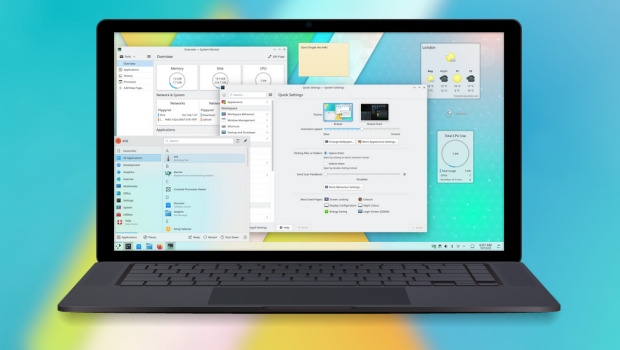
Como dice el día de su lanzamiento, en esta versión los desarrolladores se han dedicado a, entre otras cosas, a pulir las funcionalidades de los widget, algo que en el blog conocemos como plasmoides ofreciendo novedades tan interesantes como las siguientes.
Empezamos con un paso más hacia la posibilidades infinitas del escrtorio. Ahora se puede redimensionar los plasmoides emergentes incrustados en una barra de tareas. En otras palabras, cuando un plasmoide está incrustado en una barra o en otro plasmoide que hace de contenedor, al pincharlo puede deplegar su información. Esta ventana asociada puede ahora hacerse más grande si así se requiere. Eso es apicable a plasmoides como el calendario, el gestor de redes, el control del volumen, el portapapeles, etc.
Por otro lado se ha añadio un nuevo plasmoide llamado Timer que nos sirve para tener un simple temporizador para las tareas que lo requieran o, inlcuso, asignarle acciones como ejecutar un comando.
En el lado de mejoras en los plasmoides existentes tenemos las siguientes:
- El plasmoide Diccionario nos permite ahora seleccionar más de un diccionario para buscar una definición o la traducción de una palabra
- Los plamides Notas adhesivas, el Selector de usuario y el Reproductor multimedia, incorporan nuevas funcionalidades y ajustes para que su uso sea más fácil.
Por último, pero no meno importante, ahora también se pueden añadir widgets creados por otros usuarios, como el nuevo (y muy vistoso) Centro de control, que le proporciona un breve resumen de algunos servicios de su sistema, como el volumen, el medio que se está reproduciendo y KDE Connect, entre otros.
Más información: KDE
La entrada Las novedades en los plasmoides de Plasma 5.26 se publicó primero en KDE Blog.
#openSUSE Tumbleweed revisión de las semanas 40 y 41 de 2022
Tumbleweed es una distribución «Rolling Release» de actualización contínua. Aquí puedes estar al tanto de las últimas novedades.

openSUSE Tumbleweed es la versión «rolling release» o de actualización continua de la distribución de GNU/Linux openSUSE.
Hagamos un repaso a las novedades que han llegado hasta los repositorios estas semanas.
El anuncio original lo puedes leer en el blog de Dominique Leuenberger, publicado bajo licencia CC-by-sa, en este este enlace:
Echemos un vistazo a las novedades que han llegado a los repositorios de openSUSE Tumbleweed. Con actualizaciones muy importantes como el kernel Linux o en Plasma.
Se ha publicado un total de 8 snapshots (0930, 1001, 1003, 1004, 1006, 1008, 1012, y 1013).
Los cambios más importantes incluyen:
- Linux kernel 5.19.12 & 6.0.0
- Node.JS 18.10.0
- Pango 1.50.10
- fwupd 1.7.10
- QEmu 7.1.0
- kernel-firmware 20220930
- Switch to LLVM15
- PostgreSQL 15
- systemd 251.5
- Mozilla Firefox 105.0.3
- KDE Frameworks 5.99.0
- KDE Plasma 5.26.0
- Bash 5.2.2
- IceWM 3.0.1
- iproute2 6.0
- Samba 4.17.0
- Mesa 22.2.1
Interesante ¿no? Pero aquí no acaban las novedades. Ya se «están cocinando» las siguientes actualizaciones para próximas snapshots, entre las que podremos encontrar:
- Linux kernel 6.0.1
- Meson 0.63.3
- KDE Gear 22.08.2
Si quieres estar a la última con software actualizado y probado utiliza openSUSE Tumbleweed la opción rolling release de la distribución de GNU/Linux openSUSE.
Mantente actualizado y ya sabes: Have a lot of fun!!
Enlaces de interés
- ¿Por qué deberías utilizar openSUSE Tumbleweed?
- zypper dup en Tumbleweed hace todo el trabajo al actualizar
- ¿Cual es el mejor comando para actualizar Tumbleweed?
- ¿Qué es el test openQA?
- http://download.opensuse.org/tumbleweed/iso/
- https://es.opensuse.org/Portal:Tumbleweed

——————————–
openSUSE Tumbleweed – Review of the weeks 2022/40 & 41
Dear Tumbleweed users and hackers,
Already two weeks passed again since the last ‘weekly’ review. Of course, you are eagerly awaiting to be informed furthermore what happened during this time finally. A total of 8 snapshots have been released (0930, 1001, 1003, 1004, 1006, 1008, 1012, and 1013).
The main changes in these delivered snapshots were:
- Linux kernel 5.19.12 & 6.0.0
- Node.JS 18.10.0
- Pango 1.50.10
- fwupd 1.7.10
- QEmu 7.1.0
- kernel-firmware 20220930
- Switch to LLVM15
- PostgreSQL 15
- systemd 251.5
- Mozilla Firefox 105.0.3
- KDE Frameworks 5.99.0
- KDE Plasma 5.26.0
- Bash 5.2.2
- IceWM 3.0.1
- iproute2 6.0
- Samba 4.17.0
- Mesa 22.2.1
That’s quite a list of things accumulated in as short as two weeks. The next snapshot is already being built, and the staging areas are well utilized with these planned changes:
- Linux kernel 6.0.1
- Meson 0.63.3
- KDE Gear 22.08.2
I’m sure there will be more coming soon.

Plasma, Frameworks, Kernel, LLVM update in Tumbleweed
This week had one large and a few smaller openSUSE Tumbleweed snapshots.
The rolling release was coasting along with some smaller snapshots earlier in the week and the latest snapshot updated an enormous amount of packages.
Among the packages to update in snapshot 20221012 were Frameworks 5.99.0 and Plasma 5.26. With Plasma, there were a lot of new changes. You can resize the widgets like clock and calendar in your panel, the notifier and the KDE Connect monitor and volume control. An All Applications section easily allows navigation using an alphabetized index. For smart TV enthusiasts, two new applications landed in Plasma Big Screen; Aura is a browser specially designed for big screen TVs and Plank Player is a simple and easy-to-use media player allowing videos to be played from a storage device. Frameworks fixed the size and positioning restoration on multi-monitor setups with KConfig. Frameworks fixed a bug that clears the PasswordField with Ctrl+Shift+U and updated the desktop theme. User Interface Framework Kirigami improved DefaultListItemBackground code. An update of ImageMagick 7.1.0.49 fixed a confusing color space with linear-RGB. The ModemManager 1.18.12 release fixed a few very critical issue that happens when using a glib2 newer or equal to version 2.73.2. The package also added new pkgconfig modules build requirements. Poor contrast on various menu items with certain themes on Linux systems were fixed with the Mozilla Firefox 105.0.3 update. The browser fixed several additional Common Vulnerabilities and Exposures in the newer release. One of those was CVE-2022-40961, which caused a stack-buffer overflow when initializing graphics. An update of pipewire 0.3.59 fixed a case where a node could pause while still adding to the graph, which could cause potential crashes. The audio and video package has more options to control the buffer size thanks to an Advanced Linux Sound Architecture plugin. Added support for tabbed windows was made with the windows manager icewm 3.0.1 update. Many other packages were updated in the snapshot including ffmpeg-4 4.4.3, git 2.38.0, harfbuzz 5.3.0 and iproute2 6.0, which introduced Point-to-Point Protocol over Ethernet support.
An update of systemd 251.5 arrived in snapshot 20221008. It fixed a memory leak and fixed a warning about invaild introspection data. Spellcheck package ispell 3.4.05 fixed a major bug that caused incorrect behavior with many languages and more than six thousand words were added to the English dictionaries. The command line tools for XZ and LZMA compression xz updated to version 5.2.7. It added some Turkish translations, fixed compatibility with old shells and fixed the copying of check-type statistics.
The 6.0 Linux Kernel arrived in snapshot 20221006. The transition to the new kernel wasn’t noticeable by some people as it was the only package to update in the snapshot. The new kernel introduced some support for AArch64 and RISC-V architectures. Some bigger changes are expected for kernel 6.1, according to some reports.
A couple major version updates landed in snapshot 20221004. Both major versions of postgresql and llvm15 15 became available. The new PostgreSQL major version improves in-memory and on-disk sorting algorithms. It also adds a new built-in extension, pg_walinspect, that lets users inspect the contents of write-ahead log files directly from a SQL interface. One of the other changes avoids a bashisms in /bin/sh-based startup script. With the update of llvm15 15.0.1, there were RISC-V backend changes with various improvements and optimisations for the emerging architecture. For x86_64 users, when a failure is found with half type, check the calling conversion of the code and switch it to the new Application Binary Interface. There were changes in the LLVM tools and some new features for llvm-ar and options for llvm-nm. The kernel-firmware package updated to version 20220930 and provided wifi integration for some MediiaTek chips and added some firmware updates for several AMDGPU drivers.
Eventos de GNU/Linux en 24H24L 2022
Todo evoluciona y así ha pasado con el evento 24H24L, que ha pasado de ser un evento intensivo a una serie de charlas puntuales que reune a destacados miembros de la Comunidad y que hablan de forma distendida sobre diversos aspectos del mundo del Software Libre. En esta ocasión mi podcaster me ha llevado a escuchar la charla de de eventos de GNU/Linux en 24H24L 2022 que me ha parecido de lo más interesante para aquellos que nos dedicamos a esto de «hablar» y «promocionar» esta tencología y, por qué no decirlo, esta filosofía.
Eventos de GNU/Linux en 24H24L 2022

El 2020 la edición 2020 de 24H24L se dedicó a crear audios para aquellos nuevos usuarios de la Comunidad Linuxera, en el 2021 se realizó una Edición Programación con 24 horas de tecnología y Software Libre.
Este año José Jiménez, promotor de esta iniciativa, vuelve a dar otra vuelta y se está dedicando a realizar charlas puntuales y las va publicando poco a poco.
Debo reconocer que tengo pendiente de escuchar todavía muchas de ellas, incluso de la edición del 2021, pero he escuchado esta de Eventos de GNU/Linux en 24H24L y me ha parecido más que interesante porque es fabuloso escuchar lo bueno del Software Libre pero también lo que hay que mejorar en cuanto a promoción del mismo.
En palabras de su promotor:
Volvemos con un nueva charla de 24H24L cuya temática es los eventos de GNU/Linux, su utilidad, organización, financiación, promoción y mucho mas. Participan David Marzal, Juan Febles y Modera Jose Jiménez.
Y, como es habitual en este tipo de entradas, os pongo aquí mismo la charla extraída del canal de PeerTube de 24H24L que tiene en FediverseTV, al cual os pido encarecidamente que le deis un vistazo.
Aprovecho para poner algunos enlaces de interés para poder disfrutar de esta iniciativa que ya lleva mucho tiempo promocionando el Software Libre y en la que espero poder partcipar pronto.
Más información: 24H24L |
La entrada Eventos de GNU/Linux en 24H24L 2022 se publicó primero en KDE Blog.
Segunda actualización de KDE Gear 22.08
La Comunidad KDE es una comunidad responsable y no solo se preocupa en lanzar novedades sino que también en mejorarlas. Me complace presentar la segunda actualización de KDE Gear 22.08 que apareció hace un tiempo. Más estabilidad, mejores traducciones y pequeñas mejoras para las aplicaciones de nuestro entornos de trabajo.
Segunda actualización de KDE Gear 22.08
A pesar de lo que puedan pensar muchas personas, las aplicaciones no son perfectas. Entre las líneas de código se pueden colar errores de tipografía o que el usuario realice alguna opción que en un principio no estaba prevista por los desarrollador, por poner solo un par de ejemplos de imperfecciones.
Este no es un problema del Software Libre ya que el Software actual funciona de esta manera ya que no se piensa en él como un producto final que se encierra en una caja y se olvida. En la actualidad se sabe que el Software está vivo y sería estúpido ir guardando las mejoras sin dejarlas a disposición del gran público.
Con esto se gana en rapidez y evolución pero puede aumentar el número de errores (por norma general) leves, los cuales son subsanables con pequeñas actualizaciones.
La Comunidad KDE lo tiene claro: grandes lanzamientos cada cuatro meses y actualizaciones mensuales para subsanar errores.

Por ello me congratula compartir con vosotros la segunda actualización de KDE Gear 22.08 que nos ofrece más de 120 errores resueltos entre aplicaciones, librerías y widgets, algo que mejora el rendimiento del sistema.
Aquí podéis encontrar la lista completa de cambios de KDE Gear 22.08.2, pero por poner unos cuantos ejemplos de los errores que sea han resuelto tenemos:
- Ark: Corregida la incompatibilidad con el 7-Zip original.
- kdeconnect: Evitar un fallo si no hay dispositivos de audio.
- kio-extras: Compatibilidad con Samba >= 4.16
Más información:KDE Gear 22.08.2
La entrada Segunda actualización de KDE Gear 22.08 se publicó primero en KDE Blog.