
 Member
 Victorhck
#openSUSE Tumbleweed revisión de la semana 11 de 2022
Tumbleweed es una distribución «Rolling Release» de actualización contínua. Aquí puedes estar al tanto de las últimas novedades.

openSUSE Tumbleweed es la versión «rolling release» o de actualización continua de la distribución de GNU/Linux openSUSE.
Hagamos un repaso a las novedades que han llegado hasta los repositorios esta semana.
El anuncio original lo puedes leer en el blog de Dominique Leuenberger, publicado bajo licencia CC-by-sa, en este este enlace:
Otra semana en la que se han publicado 7 nuevas snapshots y además otra snapshot fue descartada por diversos problemas en las pruebas automáticas.
Las snapshots publicadas son 0310, 0311, 0312, 0313, 0314, 0316 y 0317.
Los cambios más importantes que trajeron a los repositorios de Tumbleweed fueron:
- dbus 1.14.0
- KDE Plasma 5.24.3
- KDE Frameworks 5.92.0
- Mozilla Firefox 98.0 & Thunderbird 91.7.0
- cURL 7.82.0
- Linux kernel 5.16.14
- Pipewire 0.3.48
- util-linux 2.37.4
- Mesa 22.0
- Node.JS 17.7.1
- SQLite 3.38.1
- openSSL 1.1.1n
Como véis, algunos son cambios muy «jugosos» e importantes. Pero todavía muchas otras actualizaciones esperan su turno para próximas semanas.
Entre esas se pueden destacar las siguientes:
- systemd 250.4
- Linux kernel 5.16.15
- Kubernetes 1.23.4 & 1.22.7
- NetworkManager 1.36.2
- Podman 4.0.2
Si quieres estar a la última con software actualizado y probado utiliza openSUSE Tumbleweed la opción rolling release de la distribución de GNU/Linux openSUSE.
Mantente actualizado y ya sabes: Have a lot of fun!!
Enlaces de interés
-
-
- ¿Por qué deberías utilizar openSUSE Tumbleweed?
- zypper dup en Tumbleweed hace todo el trabajo al actualizar
- ¿Cual es el mejor comando para actualizar Tumbleweed?
- Comprueba la valoración de las «snapshots» de Tumbleweed
- ¿Qué es el test openQA?
- http://download.opensuse.org/tumbleweed/iso/
- https://es.opensuse.org/Portal:Tumbleweed
-

——————————–
openSUSE Tumbleweed – Review of the week 2022/11
Dear Tumbleweed users and hackers,
Another week filled with 7 snapshots, and this despite of one snapshot being discarded. We have published 0310, 0311, 0312, 0313, 0314, 0316, and 0317 (0315 was skipped due to some elevated risk of braking systems with a dracut update; maintainers are looking into this)
The 7 published snapshots contained these changes:
- dbus 1.14.0
- KDE Plasma 5.24.3
- KDE Frameworks 5.92.0
- Mozilla Firefox 98.0 & Thunderbird 91.7.0
- cURL 7.82.0
- Linux kernel 5.16.14
- Pipewire 0.3.48
- util-linux 2.37.4
- Mesa 22.0
- Node.JS 17.7.1
- SQLite 3.38.1
- openSSL 1.1.1n
As you can see, a lot of things are happening – and changes keep on coming. Currently, we have these items in Staging projects being tested:
- systemd 250.4: staging is finishing the QA, should happen rather soon
- Linux kernel 5.16.15
- Kubernetes 1.23.4 & 1.22.7
- NetworkManager 1.36.2
- Podman 4.0.2
Let’s see what else is being thrown at staging over the next few days – some things can pass rather quickly
Mi escritorio Plasma de marzo 2022 #viernesdeescritorio
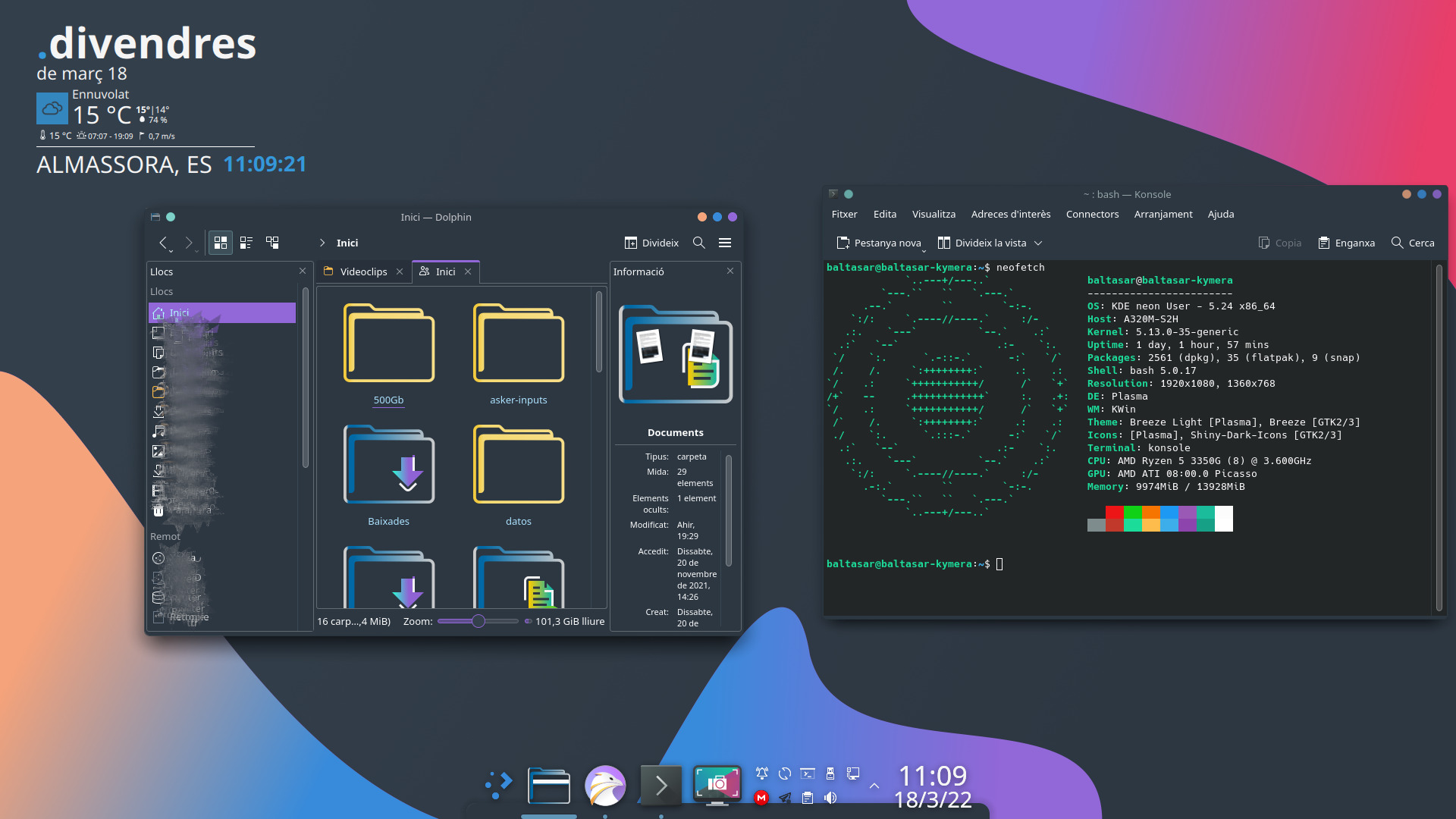
Tercer mes del año y sigo la serie de la iniciativa #viernesdeescritorio con un nuevo capítulo. Con este ya llevo más doce meses consecutivos compartiendo «Mi escritorio», una mirada a la intimidad de mi entorno de trabajo. De esta forma, bienvenidos a mi escritorio Plasma de marzo 2022 que sigue en un tema oscuro, como el mes pasado, pero diferente.
Mi escritorio Plasma de marzo 2022 #viernesdeescritorio
Esta va a ser la vigésimaprimera vez que muestro mi escritorio Plasma 5 en público, lo cual es número nada desdeñable de entradas. La entrada recopilatoria de las misma está cada vez más cerca… siempre lo digo pero sigue sin llegar.
En esta ocasión sigo mostrando mi escritorio del despacho, he cambiado el tema global y sigo utilizando el plasmoide meteorológico tan espectacular llamado Alpaca Clock and Weather
Siendo más específicos, este mes he decidido utiliza el tema global Apus, del gran creador de temas Jomada, el cual fue presentado esta semana y que veo espectacular en mi monitor principal, y sigo con el tema de iconos a Shiny-Dark-Icons que podéis encontrar en la tienda de aplicaciones KDE.
Para finalizar, sigo con la barra Latte Dock (me gusta que tengan tantas opciones de personalización) ligeramente modificado, añadiendo el lanzador de aplicaciones, la bandeja de sistema y un reloj digital.
En esta ocasión, la captura está realizada sobre mi Slimbook Kymera AMD de sobremesa con doble pantalla (la principal de 24″ y la secundaria de 19″) el cual tiene instalado un KDE Neon con Plasma 5.24.3 cuando realicé esta entrada.
El resultado de mi escritorio de febrero de 2022 es un entorno de trabajo oscuro pero luminoso, limpio y funcional que podéis ver en la imagen inferior (pinchad sobre ella para verlo un poco más grande).
Descubriendo Steam Deck, la consola linux de Valve
El lanzamiento de Steam Deck ha sido un buen empujón para la incursión del mundo linuxero en el mundo de los videojuegos. De hecho, podrás encontrar un buen número de artículos y vídeos hablando de la consola, pero pocos como el que os presento hoy. Yo lo he titulado «Descubriendo Steam Deck» y es de los pocos que menciona tanto el sistema operativo como el hecho que utilice Software Libre de la Comunidad KDE, concretamente el escritorio Plasma.
Descubriendo Steam Deck, la consola linux de Valve
De la mano de ETA PRIME nos encontramos un más que interesante vídeo de unboxing de la esperada consola de Valve, la cual tiene como sistema operativo un GNU/Linux, concretamente un ArchLinx, y como escritorio por defecto una modificación de Plasma Desktop con Wayland de la Comunidad KDE.
La consola ya está empezando a estar disponible para aquellos que hicieron la reserva y están apareciendo decenas de vídeos donde se muestran sus bondades… y sus defectos, pero este de ETA PRIME me ha gustado por dos razones: nombra el Software Libre y muestra el escritorio Plasma.
En palabras de su creador:
¡El Steam Deck por fin está aquí y sí es impresionante!
En este vídeo, echamos un vistazo al nuevo PC portátil Steam Deck de Valve.
Hacemos un unboxing, una visión general, repasamos las especificaciones, probamos algunos juegos de PC en la Steam Deck como Marvel Vs Capcom Infinite, Elden Ring, Project Cars 2, Doom Eternal, y el nuevo God Of War para PC. Y por supuesto, vemos lo bien que maneja la emulación como PS2 usando PCSX2, PSP usando Retroarch, e incluso PS3 usando el emulador RPCS3.
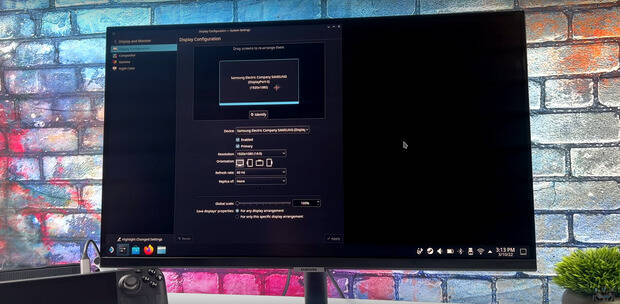
Incluso probamos el escritorio KDE Plasma integrado en Steam Deck para ver si se puede utilizar como PC de uso diario.
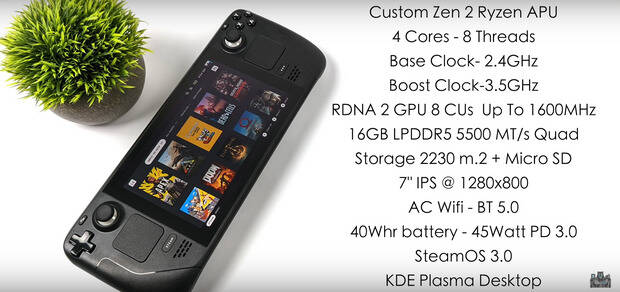
Equipado con una APU Ryzen personalizada con RDNA 2 iGPU integrada y respaldado por 16 GB de memoria RAM LPDDR5, este dispositivo portátil es absolutamente increíble.
Y sin más dilación… dentro vídeo:
Características del Steam Deck
Si está interesado, las características básicas de este dispositivo son las siguientes:
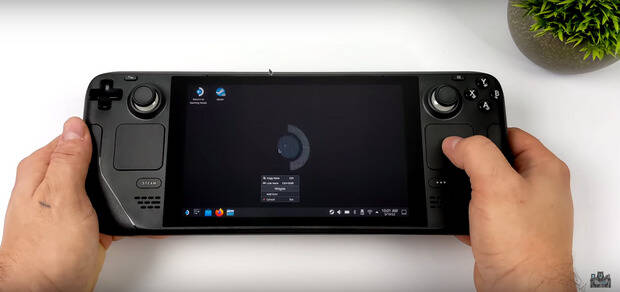
- Interfaz gráfica Plasma Desktop.
- Procesador: APU AMD, con CPU Zen 2 4c/8t, 2.4-3.5 GHz y una GPU de 8 RDNA 2 CUs, 1-1.6 GHz.
- Disco duro: 65 GB, 256 GB o 512 GB, según modelo.
- 16 Gb de Memoria RAM.
- Pantalla táctil LCD de 7 pulgadas con una resolución 1280×800.
- Batería entre dos y ocho horas de juego (es evidente que esto es muy variable cuando hablamos de videojuegos).
- Sistema operativo: Steam OS, que no es más que un Arch Linux modificado.
- Conectividad inalámbrica: Wi-fi, Bluetooth 5.0.
- Control: doble botonera digital y analógica, 2 gatillos y 4 botones auxiliares bajo de la consola y dos touchpads a ambos lados de la pantalla.
- Conectividad: USB-C
- Dock opcional para conectarlo a una pantalla grande.
Más información: Steam
Personaliza el tema del GRUB de tu Linux con estos temas
Vamos a ver cómo dar un toque personal a nuestro menú GRUB con unos temas personalizados para las distintas distribuciones de GNU/Linux

Algo que nos gusta mucho a quienes disfrutamos de GNU/Linux en nuestros equipos, es personalizarlos a nuestro gusto.
Añadir tal color de ventanas, tal tema de iconos, tal comportamiento de ventanas, este o aquel tema de escritorio, etc…
Pero ¿por qué no utilizar un tema personalizado para nuestra distribución de GNU/Linux preferida? Tal como véis en la imagen que abre el artículo para mi openSUSE.
Pero hay muchas otras disponibles como por ejemplo para Arch, Debian, Gentoo, Manjaro, Mint, etc. Y también no solo por distribuciones si no también por fabricantes: Acer, HP, Dell, Lenovo, etc..
Para ello podemos utilizar esta colección de temas para GRUB creados por Adison Cavani disponibles en un repositorio en GitHub y publicados con licencia GPL v3.0.
Te cuento cómo he instalado el tema de openSUSE en mi equipo ¿Te interesa?
Podemos clonar todo el repositorio, o podemos descargar un tema en concreto. En mi caso descargaré el tema de openSUSE con este comando:
wget https://github.com/AdisonCavani/distro-grub-themes/releases/download/v2.6/openSUSE.tar
Puedes escoger tu tema preferido en su página de publicaciones
Copiamos el contenido a una carpeta (en mi caso la llamé GRUB_openSUSE) y extraemos el archivo tar. Cambia el nombre del archivo por el tuyo:
tar -xvf openSUSE.tar
Lo que nos extrae todo el contenido del archivo en la carpeta que hemos creado.
Ahora copiamos la carpeta a la ruta adecuada. En mi openSUSE:
sudo cp -r GRUB_openSUSE/ /boot/grub2/themes
Ahora editamos el archivo grub en la siguiente ruta:
sudo vim /etc/default/grub
Ya tendremos una línea en ese archivo en el que llamará al tema actual del GRUB. En mi caso la antigua línea era algo así:
GRUB_THEME=/boot/grub2/themes/openSUSE/theme.txt
Comentamos esta línea añadiendo un símbolo de # al inicio de la línea y creamos una línea nueva en la que le indicamos que utilice el nuevo tema de GRUB. En mi caso:
GRUB_THEME=/boot/grub2/themes/GRUB_openSUSE/theme.txt
También podemos ajustar la resolución de la pantalla o dejarla en AUTO.
Guardamos los cambios y ahora deberemos actualizar el GRUB para que tenga en cuenta los cambios. Para ello ejecutamos lo siguiente:
sudo grub-mkconfig -o /boot/grub/grub.cfg
Después de eso, ya podemos reiniciar nuestro equipo y disfrutar de un nuevo tema del menú GRUB personalizado para nuestra distribución de GNU/Linux preferida.
Si quieres volver al tema anterior, simplemente elimina la línea que has añadido y quita el comentario # de la línea que había anteriormente y vuelve a actualizar el GRUB con el último comando.
¡Somos geeks y orgullosos de serlo! ¿Te animas a probarlo?


Magnetic USB Cables | Prolong Device Ports

Manage Your Beta Features

[Cybersécurité] Être averti par mail à chaque connexion SSH réussie!
Nous vous avons concocté une matrice des commandes à executer afin que vous soyez averti si une session SSH est réussie. Ici, on a utilisé PAM (Pluggable Authentication Module) et SENDMAIL. Rien d’extraordinaire mais très pratique et préemtif ! En effet, c’est un audit en temps réel ! 1. Installez SENDMAIL2. Testez si effectif :echo …
[Cybersécurité] Être averti par mail à chaque connexion SSH réussie!Read More »
The post [Cybersécurité] Être averti par mail à chaque connexion SSH réussie! appeared first on Cybersécurité, Linux et Open Source à leur plus haut niveau | Network Users Institute | Rouen - Normandie.
Tomatoid– Plasmoides de KDE (192)
Este es el segundo plasmoide que os presento que nos ayuda a seguir la técnica Pomodoro para ser más productivos y eficiente. El primero de ellos fue Fokus, y el que os presento hoy se llama Tomatoid, siendo el plasmoide número 192 de la serie que se acerca a los 200 capítulos.
Tomatoid– Plasmoides de KDE (192)
Según podemos leer en la Wikipedia, la Técnica Pomodoro es un método para mejorar como administramos el tiempo dedicado a una actividad.
Fue creada por Francesco Cirillo a fiales de los ochenta y se basa en usar un temporizador para dividir el tiempo en intervalos fijos, llamados pomodoros, de 25 minutos de actividad, seguidos de 5 minutos de descanso, con pausas más largas cada cuatro pomodoros.
La idea es que las pausas regulares pueden mejorar la agilidad mental, y nos motiva a ofrecer una respuesta eficiente frente al tiempo, en lugar del estado de ansiedad que suele provocar el «devenir» del tiempo. Además, nos previene de la maldición de la multitarea que nos hace menos productivos.
Así que hoy os presento Tomatoid, un plasmoide para el escritorio Plasma de la Comunidad KDE, creado por driglu4it que nos permite definir crear nuestros intervalos pomodoros de una forma sencilla, rápida y visual, al tiempo que nos permite visualizar «nuestro pomodoro» de forma graica y, además, personaliza los periodos de tiempo, si así lo deseamos.

Y como siempre digo, si os gusta el plasmoide podéis “pagarlo” de muchas formas en la nueva página de KDE Store, que estoy seguro que el desarrollador lo agradecerá: puntúale positivamente, hazle un comentario en la página o realiza una donación. Ayudar al desarrollo del Software Libre también se hace simplemente dando las gracias, ayuda mucho más de lo que os podéis imaginar, recordad la campaña I love Free Software Day de la Free Software Foundation donde se nos recordaba esta forma tan sencilla de colaborar con el gran proyecto del Software Libre y que en el blog dedicamos un artículo.
Más información: KDE Store
¿Qué son los plasmoides?
Para los no iniciados en el blog, quizás la palabra plasmoide le suene un poco rara pero no es mas que el nombre que reciben los widgets para el escritorio Plasma de KDE.
En otras palabras, los plasmoides no son más que pequeñas aplicaciones que puestas sobre el escritorio o sobre una de las barras de tareas del mismo aumentan las funcionalidades del mismo o simplemente lo decoran.
Curso de Vim: expandir una selección visual en #Vim
Veamos cómo poder expandir una selección visual de varias líneas añadiendo más palabras o líneas a la selección

En ocasiones cuando seleccionamos un área, ya sean unas palabras o diferentes líneas, quizás nos demos cuenta que queremos añadir más palabras o líneas a la selección. Veamos cómo poder expandir una selección y ampliar la zona seleccionada.
Este artículo es una nueva entrega del curso “improVIMsado” que desde hace meses vengo publicando en mi blog sobre el editor Vim y que puedes seguir en estos enlaces:
- https://victorhckinthefreeworld.com/tag/vim/
- https://victorhck.gitlab.io/comandos_vim/articulos.html
Y para aprender Vim (de la manera más inteligente) aquí tienes esta útil guía:
Estando en el modo normal, pulsando sobre la letra v entramos en el modo de selección visual del editor Vim, como lo puedes comprobar en la parte inferior. Más adelante veremos los tres modos del modo visual.
En este modo, podremos seleccionar caracteres, palabras y bajar o subir para seleccionar líneas. Y después podremos copiar toda esa selección con o eliminarla con d.
Pero quizás una vez que hemos empezado a seleccionar un área, nos damos cuenta que queremos ampliar esa selección bien desde el principio o al final añadiendo más caracteres, palabra, líneas.
Para ello, vamos a imaginar que tenemos el cursor en la línea 5 de Vim, pulsamos sobre v y seleccionamos varias líneas. Y vemos que queremos ampliar la selección a la línea 4 y 3.
Para ello, en el modo visual y teniendo una selección marcada, si pulsamos sobre la letra o veremos que el cursor se desplaza alternativamente al inicio y al final de la selección y podremos ampliar la selección incorporando más caracteres.
¿Se ha entendido el proceso? Si lo pruebas por ti mismo en Vim, verás lo sencillo que es.
Por cierto, esta opción de mover el cursor al inicio y final de la zona seleccionada mediante la tecla o funciona con los tres modos del modo visual de Vim:
- v → Modo visual de selección de carácter
- V → Modo visual de selección de líneas
- Ctrl-v → Modo visual de selección de bloque
En el primer modo, vamos seleccionando caracter a caracter según nos movemos. En el segundo se van seleccionando líneas enteras. Y con el tercero seleccionamos un bloque.
Tienes más información sobre todo el modo de selección visual en Vim en uno de los capítulos de mi guía para aprender Vim de manera sencilla:
